🚀 快速开始
几分钟上手 YingClaw,开始你的 AI 智能体之旅!
步骤 0:准备工作
🔑 YingClaw 采用邀请制,新用户账号由管理员统一开通,无需自行注册。
新用户请先联系你的管理员,由管理员为你创建账号。账号开通后,你会收到一封邮件,包含以下信息:
- 📧 账号邮箱:用于登录 YingCore 平台(Web 管理后台)
- 🔐 初始密码:首次登录 YingCore 后建议尽快修改
💡 YingCore 是 Web 管理平台,YingClaw 是桌面客户端。
- YingCore 平台登录:需要邮箱 + 密码
- YingClaw 桌面端登录:无需账号密码,启动后直接进入
步骤 1:登录 YingCore 平台
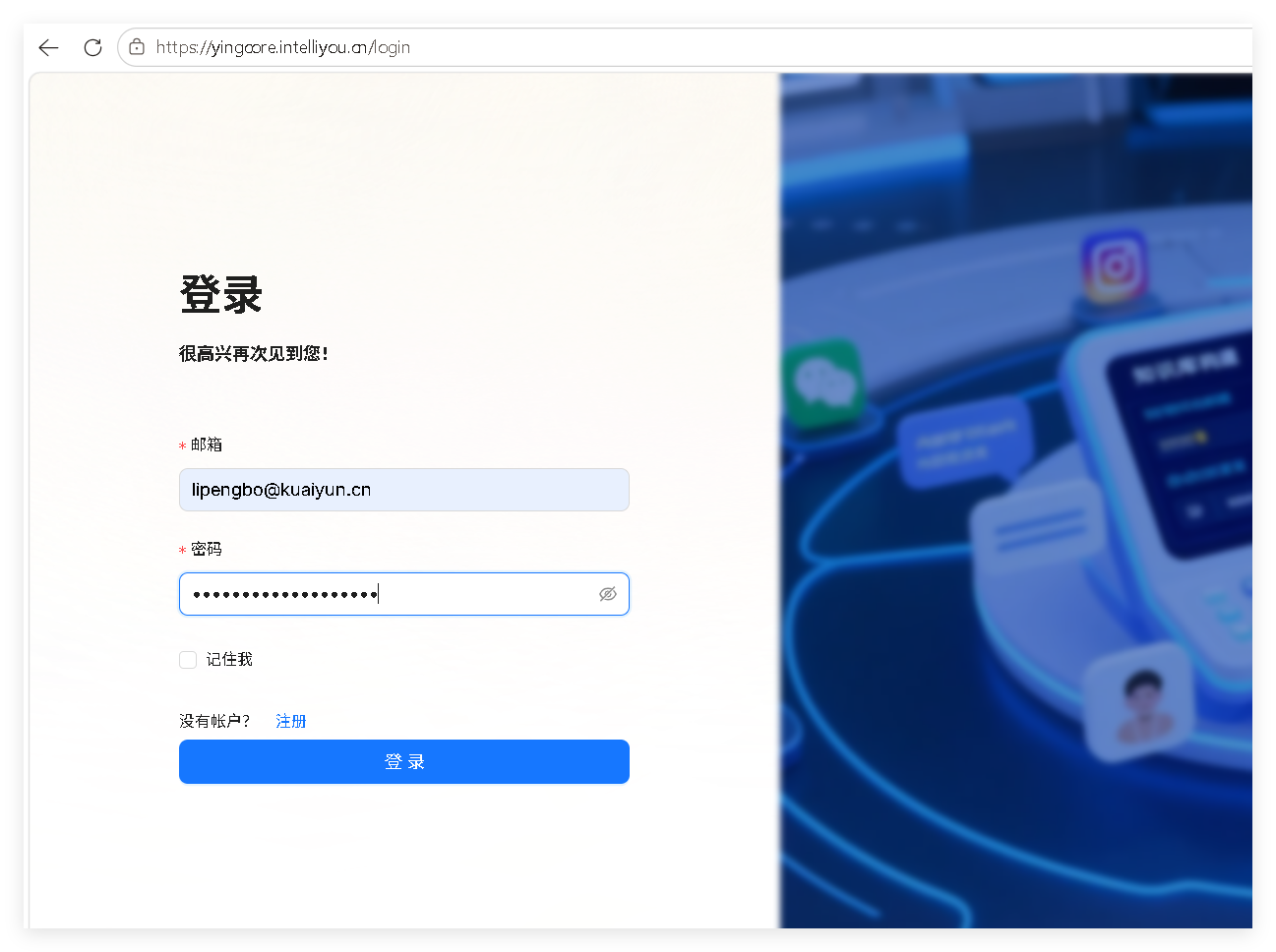
打开 YingCore 平台登录页,输入管理员分配的邮箱和密码,点击「登录」。
| 字段 | 说明 |
|---|---|
| 邮箱 | 管理员分配的账号邮箱 |
| 密码 | 初始密码(首次登录后建议修改) |
| 记住我 | 勾选后 7 天内免登录 |
| 注册 | 仅供管理员创建新账号使用,普通用户无需注册 |
步骤 2:下载与安装 YingClaw 桌面客户端
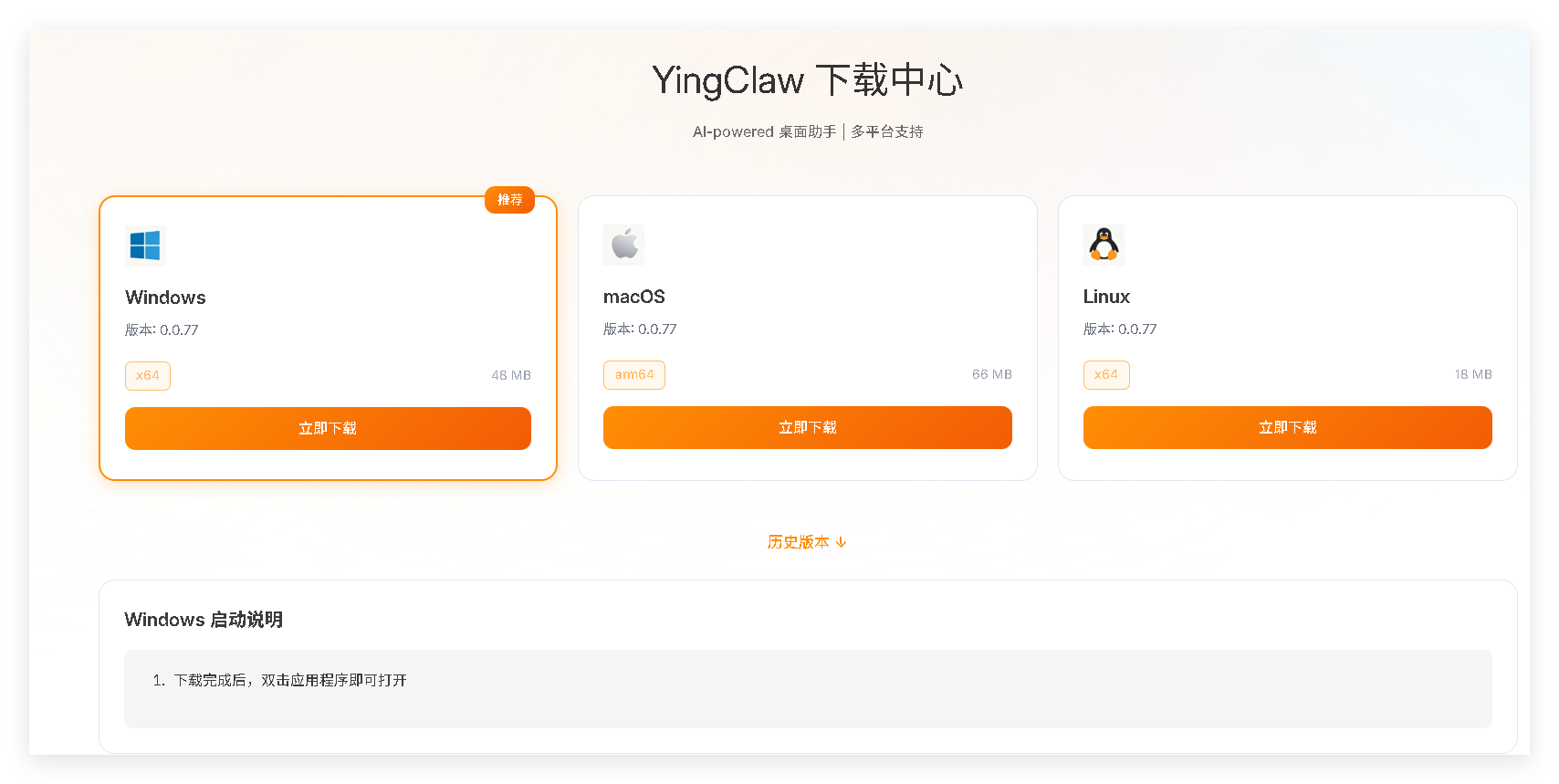
登录成功后进入 Dashboard 页面,在页面右上角点击「YingClaw 下载」按钮,下载适用于你系统的桌面客户端。
| 平台 | 版本 |
|---|---|
| Windows | Windows x86_64 |
| macOS | macOS arm64 |
| Linux | Linux x86_64 |
下载完成后双击安装包,按提示完成本地安装:
- Windows:双击
.exe文件,按向导一路「下一步」即可 - macOS:将
.dmg中的 YingClaw 拖入「应用程序」文件夹 - Linux:解压后赋予执行权限并运行
步骤 3:启动 YingClaw 桌面端
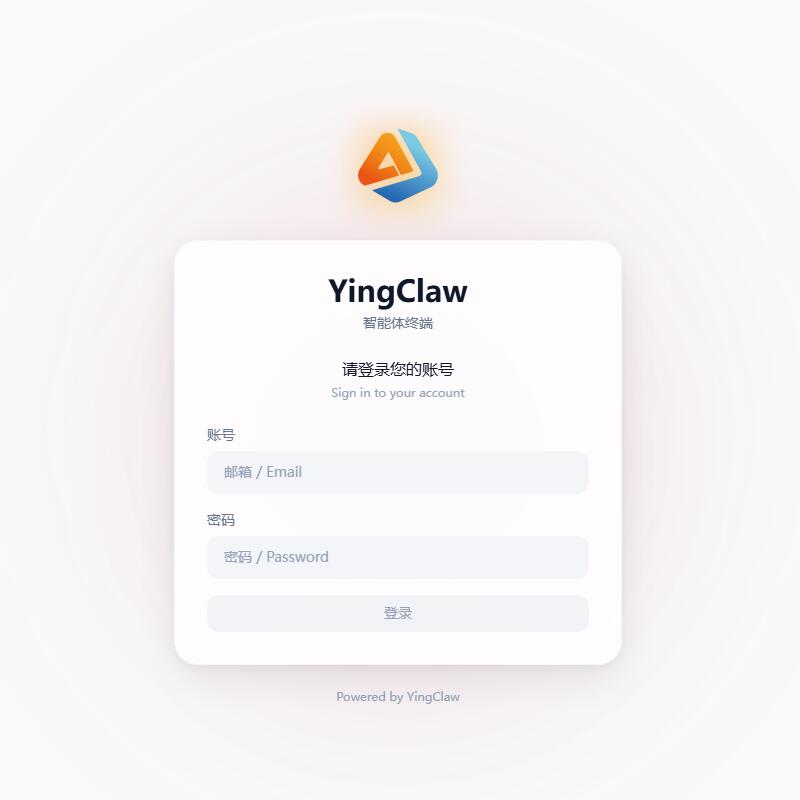
安装完成后双击桌面图标启动 YingClaw。桌面端无需账号密码,启动后直接进入主界面。
步骤 4:配置 AI 大模型 Key
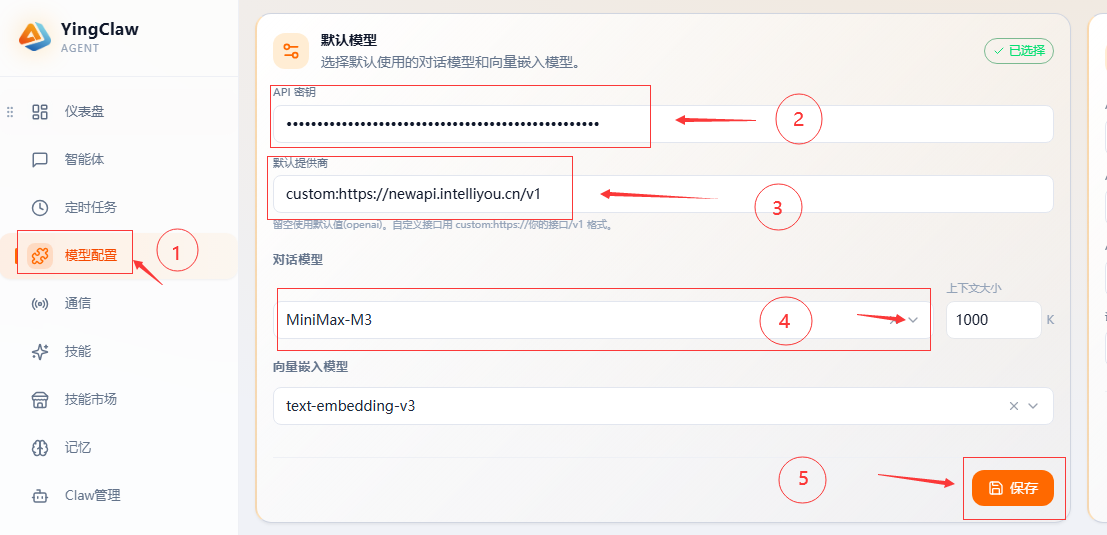
在桌面端配置模型地址、模型版本、API Key,点击保存即可开始使用。
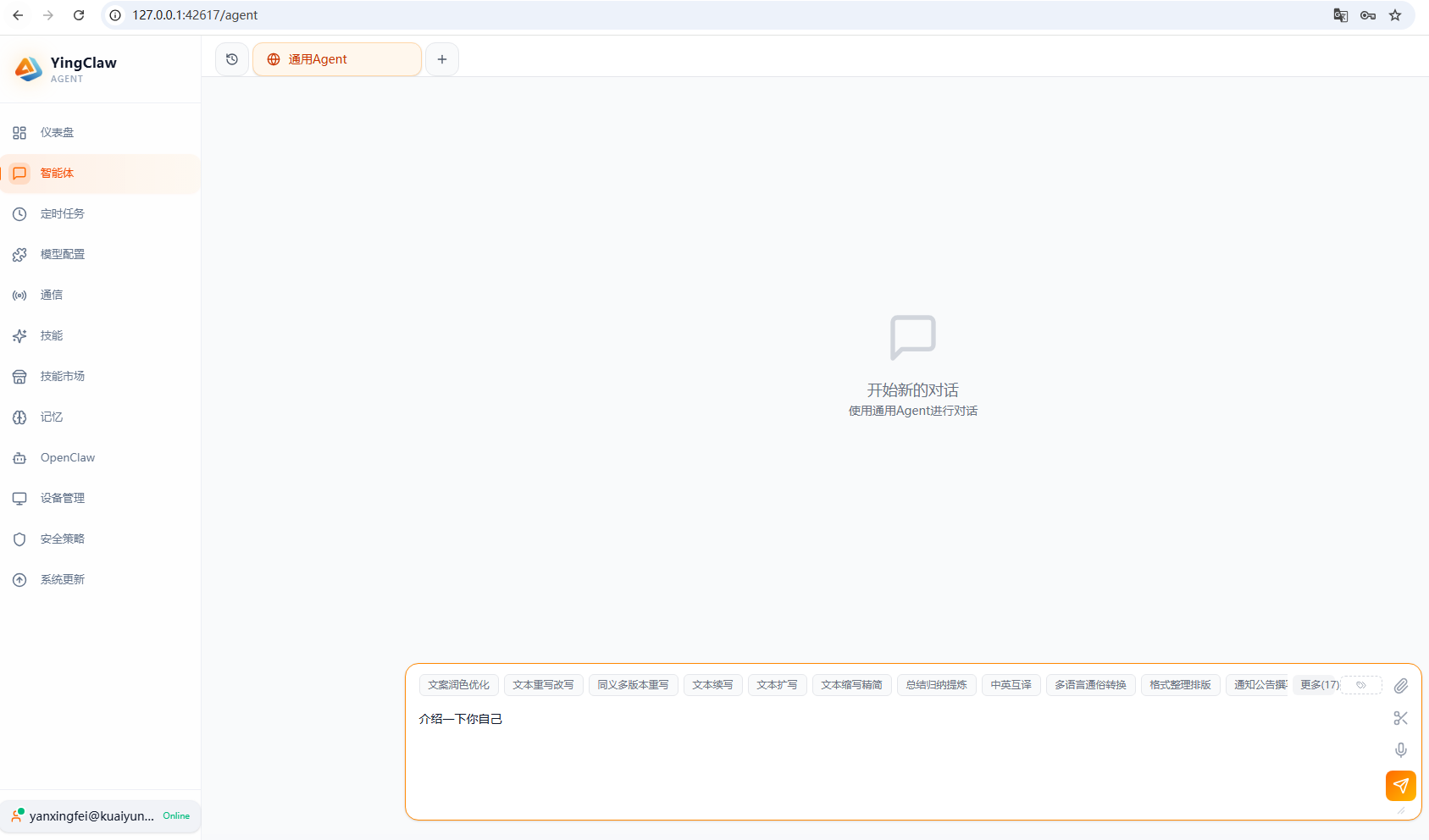
步骤 5:第一次对话
配置完成后,在对话框中输入你的第一个任务,例如:
- "帮我看看当前目录下有哪些文件"
- "搜索一下今天的科技新闻"
- "创建一个 README.md 文件"
YingClaw 会分析你的意图并自动执行相应操作。
下一步
深入了解安装和配置细节:
👉 视频教程 →