我怎么开始用
👤 适合谁:刚拿到账号、准备第一次登录的人
⏱️ 阅读时长:约 4 分钟
💡 一句话:拿到账号 → 登录 YingCore 平台 → 下载 YingClaw 桌面客户端 → 开始用大白话交代任务,就这么简单。
第 0 步:先确认你有什么
开始之前,确认你手上有这三样东西:
| 你需要的 | 从谁那里拿 |
|---|---|
| ✅ 登录账号(邮箱 + 密码) | 公司的 IT 或运维同事 |
| ✅ 电脑(Windows / macOS / Linux 都能装) | 你自己的 |
| ✅ 网络(能访问 YingCore 平台) | 公司提供 |
💡 如果你还没拿到账号:去找你们公司负责 YingClaw 的技术同事,告诉他"我要一个账号"。账号由管理员统一开通,不需要自己注册。
第 1 步:登录 YingCore 平台
打开 YingCore 平台登录页(网址找 IT 要),输入管理员分配给你的邮箱和密码,点「登录」。
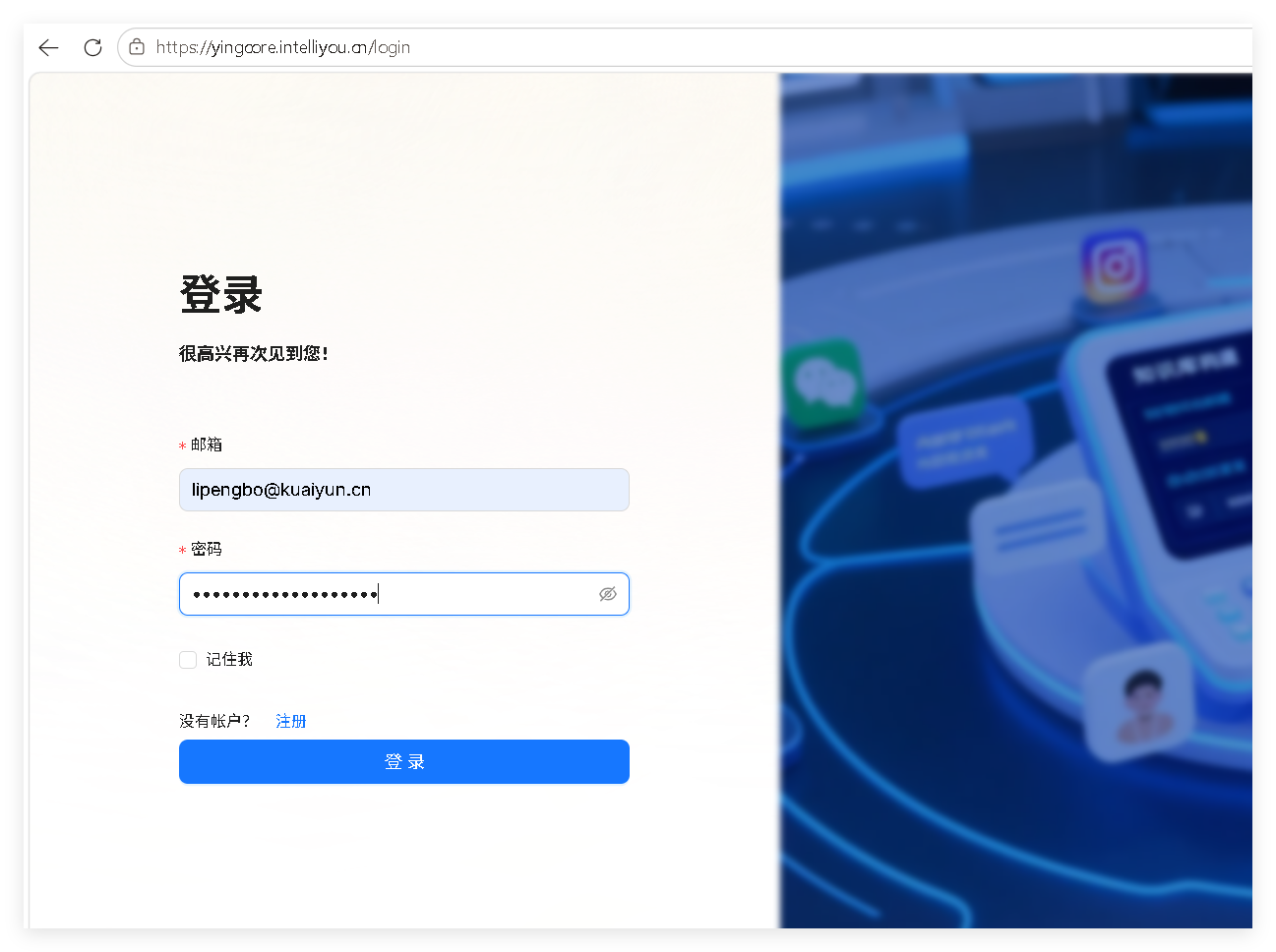
💡 YingCore 是 Web 管理平台,登录后可以下载 YingClaw 桌面客户端、查看账号信息等。 YingClaw 是桌面客户端(你的数字员工),启动后不需要账号密码,直接进入主界面。
第 2 步:下载 YingClaw 桌面客户端
登录成功后,你会进入 Dashboard 页面。在页面右上角找到「YingClaw 下载」按钮,点一下。
| 平台 | 版本 |
|---|---|
| Windows | Windows x86_64 |
| macOS | macOS arm64 |
| Linux | Linux x86_64 |
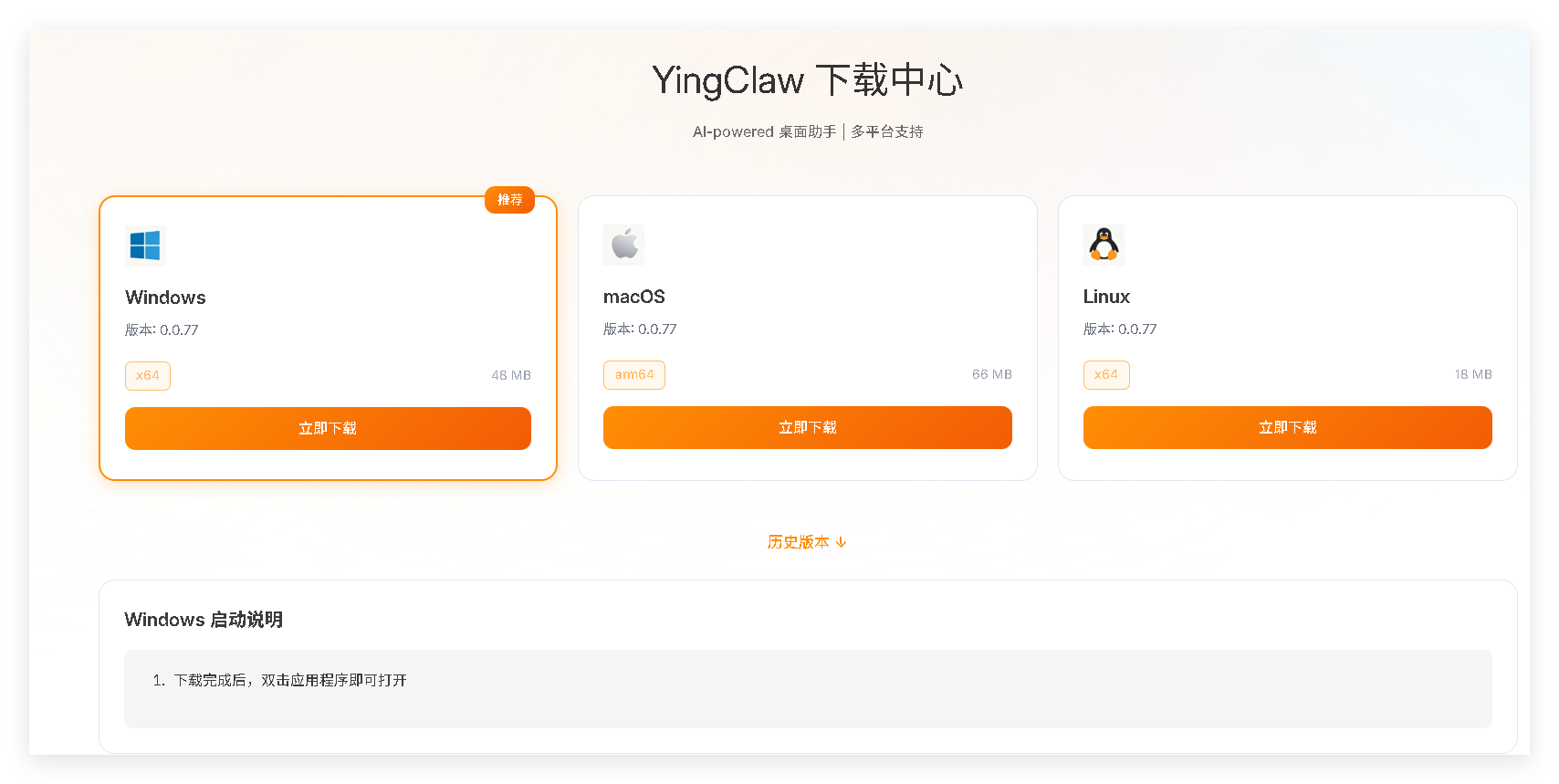
下载完成后双击安装包,按提示完成本地安装:
- Windows:双击
.exe文件,按向导一路「下一步」即可 - macOS:将
.dmg中的 YingClaw 拖入「应用程序」文件夹 - Linux:解压后赋予执行权限并运行
第 3 步:启动 YingClaw,进入对话界面
安装完成后双击桌面图标启动 YingClaw。桌面端无需账号密码,启动后直接进入主界面。
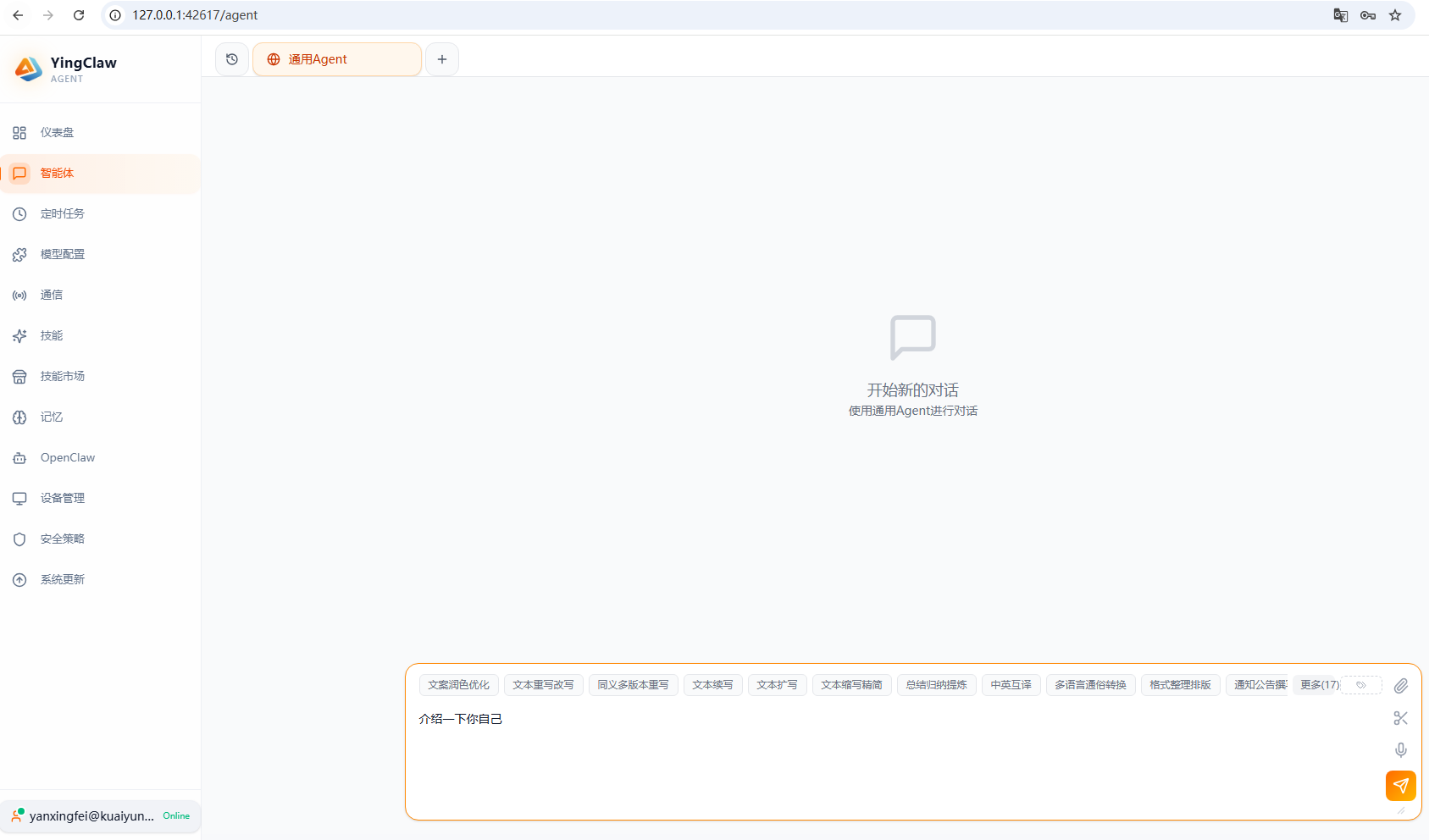
你会看到一个像聊天软件一样的界面:
- 左边:是你之前的对话列表(第一次进来是空的)
- 中间:是和 YingClaw 聊天的地方
- 下面:是你输入任务的输入框
第 4 步:交代你的第一个任务
在输入框里用大白话写下你想让它做的事,然后回车。
好的任务长什么样?
✅ 清楚:说明白要做什么、对什么对象、结果发到哪里。
"把桌面上的这个 Excel 表格按客户名排序,结果存成一个新文件叫'已排序.xlsx'。"
❌ 不好:太模糊。
"整理一下我的文件。"(哪些文件?怎么整理?整理到哪里?)
给你三个可以现在就试试的简单任务:
- "告诉我现在桌面上有哪些文件。"
- "搜索一下今天上海的天气。"
- "帮我把这句话翻译成英文:YingClaw 是一个很好用的数字员工。"
第 5 步:看它怎么干活
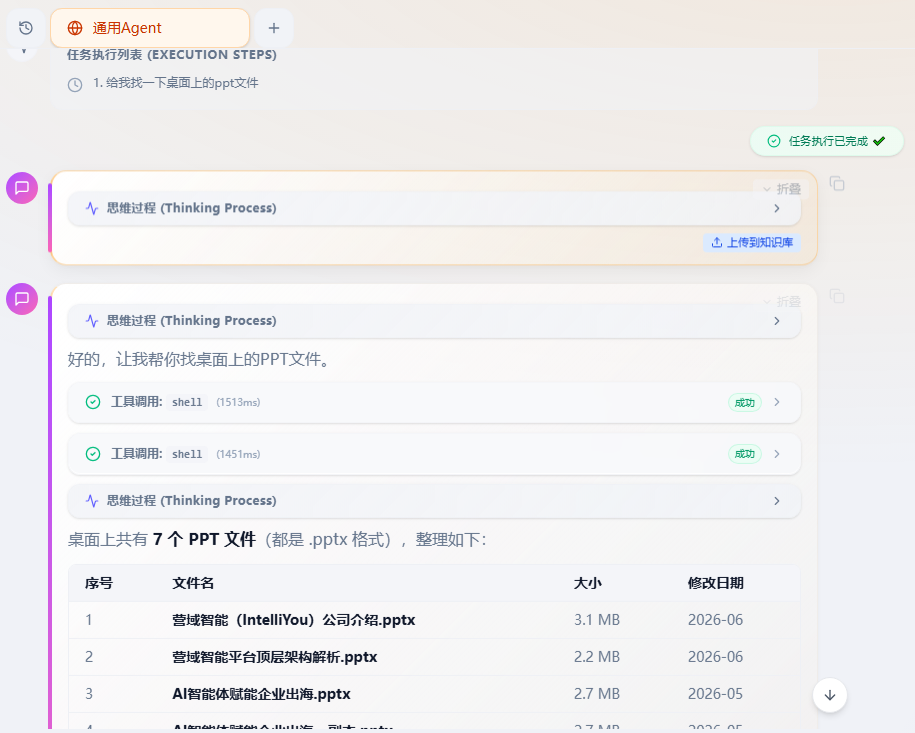
交代完任务后,YingClaw 会:
- 告诉你它打算怎么做(比如"我会先打开 Excel,再读取数据...")
- 一步步执行,每一步你都能看到
- 完成后给你一个总结,告诉你结果
中途如果你觉得它走偏了,可以直接打断,告诉它"换个方式做"。
第 6 步:让它记住你的偏好(可选)
用得多了,你会发现一些自己的习惯。可以直接告诉它:
- "以后整理表格都用我们公司的模板,模板在桌面的'模板'文件夹里。"
- "回复客户邮件时,签名永远是'张三 / 销售部'。"
- "周报每周五下午 4 点提醒我写。"
它会记住,下次自动遵守。
几个新手最容易踩的坑
-
任务太大不分步
- ❌ "把整个公司的客户数据整理一遍。"
- ✅ "先把销售部的 2024 年新增客户列出来。"
-
不告诉它结果放哪
- ❌ "做一份销售报表。"
- ✅ "做一份销售报表,存到桌面叫'2026 年 6 月报表.xlsx'。"
-
以为它能猜到你的意思
- 它不知道你"昨天那个文件"是哪个——把文件名说清楚。
-
以为自己需要注册账号
- YingClaw 采用邀请制,账号由管理员统一开通,新用户不需要自己注册。
卡住了怎么办?
| 问题 | 怎么办 |
|---|---|
| 登不上 YingCore | 找公司 IT,让他重置密码 |
| 安装 YingClaw 失败 | 看 常见疑问,或找 IT 帮忙 |
| 它做错了 | 直接告诉它"做错了,应该是 XXX",它会改 |
| 它说做不了 | 看看 常见疑问,或找 IT 帮忙加技能 |
| 想用更多功能 | 直接问它"你还能做什么",它会告诉你 |